
Vpn и мобильная точка доступа happ
Два режима — два разных слоя
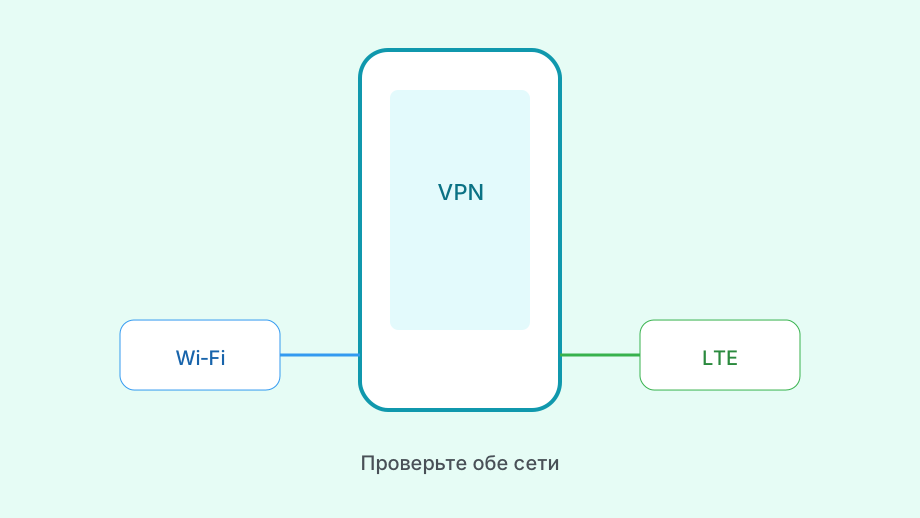
VPN в Happ — туннель до узла подписки: шифрование, маршрут, список серверов из вашего feed. Мобильная точка доступа — раздача LTE/Wi‑Fi другим устройствам на уровне системы.
Они могут работать вместе: телефон держит Connect и одновременно раздаёт сеть. Но это не «функция Happ Plus из магазина», а сочетание клиента и системного модема. Plus — про тариф Nasa VPN, не про кнопку hotspot.
Краткий обзор Как оплатить VPN другому человеку на happgiftpay.digital дополняет эту статью — здесь разбираем уже частный случай.
Практический разбор раздачи с телефона — в гайде про раздачу через Happ. Здесь акцент на конфликтах VPN↔hotspot и проверках.
На happgiftpay.digital не обещаем, что любой Android спокойно тянет оба режима часами. OEM и версия системы сильно влияют — ниже рабочие обходы.
Если цель — только защитить сам телефон, точку доступа можно не трогать. Hotspot нужен, когда второе устройство должно ехать через ваш канал.
Путают ещё и «разрешить локальную сеть» с оплатой Plus. Это соседние диалоги Android/iOS про права приложения, а серверы по-прежнему приходят только из subscription URL.
- VPN (Happ)
- Туннель + feed Nasa VPN
- Точка доступа
- Системный модем
- Связка
- Опционально, не «режим Plus»
- Риск
- Конфликт радио / двойной VPN
Когда связка уместна — и когда лучше развести
Уместна, если ноутбук без своего клиента должен открывать те же ресурсы, что телефон с Connect. Тогда схема «VPN на модеме + чистые клиенты hotspot» экономит установку Happ на каждое устройство.
Лучше развести, если раздача гаснет ровно при Connect, пинг прыгает до неюзабельного или оболочка кидает VPN при включении модема. Тогда телефон — голый LTE, Happ — на ноутбуке со своим профилем.
Вредный гибрид — VPN на телефоне и ещё один VPN на ноутбуке. Вы получаете двойную инкапсуляцию и симптом «точка доступа ломает Happ», хотя ломает второй клиент.
Слоты подписки считаются по Connect устройств с импортом, а не по числу гаджетов в Wi‑Fi hotspot. Гость на точке доступа без своего Happ слот обычно не занимает — но и своего стабильного ключа у него нет.
В гостинице удобный обход: телефон на LTE с VPN, ноутбук в hotspot телефона — так вы обходите капризный captive portal отельного Wi‑Fi. Главное не поднять второй VPN на ноутбуке поверх.
| Ситуация | Где VPN | Точка доступа |
|---|---|---|
| Быстро показать сайт | На телефоне | Включена |
| Долгая работа на ПК | На ноутбуке | Голый модем |
| Только смартфон | На телефоне | Выключена |
| Два клиента VPN | Убрать один | По ситуации |
Разрешения ОС и типичные сбои
Android может запросить доступ к hotspot/tethering для Happ. Отказ не всегда ломает обычный Connect на телефоне, но часто ломает сценарий раздачи при активном туннеле.
На iOS персональный hotspot живёт своими правилами: не каждый режим VPN прозрачно гонит трафик клиентов. Если iPhone раздаёт, а ноутбук видит «домашний» IP оператора — туннель не протянулся до гостей; переносите Happ на ноутбук.
Private DNS, второй системный VPN и Always-On остатки конфликтуют сильнее, когда рядом ещё и модем. Оставьте один VPN-профиль — карточку Happ.
Kill Switch + мёртвый feed при включённой точке доступа даёт чёрную дыру и модему, и гостям. Сначала оживите профиль, потом возвращайте жёсткий режим.
Экономия батареи и «умные» сети OEM режут фоновый VPN при раздаче. Добавьте Happ в исключения автозапуска и не полагайтесь на работу при 5% зарядки без кабеля.
Про выбор сервера при нестабильной связке — в статье про сервер для Happ. Для hotspot важнее один спокойный узел, чем гонка за минимальным пингом.
Если после включения hotspot Happ показывает Connect, а на телефоне пропал интернет у самого владельца — часто виноват конфликт маршрутов. Выключите раздачу, верните стабильный туннель, затем включите модем снова или сразу уйдите в схему с VPN на ноутбуке.
- Проверить Connect без hotspot
- Дать разрешение tethering при схеме с VPN на модеме
- Убрать второй системный VPN
- Включить раздачу и проверить сайт на клиенте
- При обрыве — схема с VPN на ноутбуке
Проверка: туннель реально доходит до гостя
На телефоне с Connect откройте сервис, который без VPN недоступен. Затем с ноутбука в той же точке доступа откройте тот же адрес. Совпало — связка работает.
Если на телефоне ок, а на ноутбуке нет — ОС не гонит трафик гостей через VPN, или ноутбук сидит в другом Wi‑Fi. Сверьте SSID и отключите Ethernet на ПК.
DNS в браузере ноутбука с DoH может ходить мимо ожиданий. Для проверки временно обычный системный DNS, без расширений «антиутечка», которые сами решают маршрут.
Сравните поведение на Wi‑Fi телефона vs USB-раздаче. Иногда только один транспорт стабилен на конкретной прошивке — это нормальный компромисс, не «поломка Happ».
Запишите в заметку: какая схема сработала на вашей паре устройств. Через месяц при смене телефона вы не будете снова час спорить с галочками hotspot.
- Один и тот же сервис на модеме и госте
- Один SSID, без лишнего Ethernet
- Свой feed до тонких настроек DNS
- USB как запасной транспорт
Свой доступ важнее идеальных галочек hotspot
Мобильная точка доступа красиво настроена, а серверов в Happ нет — вы просто раздаёте оператора. Доступ Nasa VPN берут в боте Nasa VPN или на странице оплаты, затем импортируют в клиент.
Happ Plus здесь — имя тарифа/профиля в клиенте после оформления, не отдельная кнопка «VPN+hotspot». Сначала ключ, потом связка режимов.
Про отличие клиента и тарифа — в разборе «чем отличается Happ от Happ Plus». Для точки доступа это снимает путаницу «почему Plus не включается галочкой модема».
Итог на happgiftpay.digital: VPN и мобильная точка доступа — соседние инструменты. Связывайте их осознанно, держите один туннель и свой feed — тогда раздача перестаёт быть лотереей.
Если профиль ещё не оформлен, никакая настройка hotspot серверы не появит. Сначала касса или бот, импорт, Connect — и только потом эксперименты с модемом.
Раздача гостю на вечер — нормально; вечный шаринг одного Plus через hotspot «на всю семью без слотов» — путь к обрывам. Когда нужны двое постоянно онлайн, оформите доступ со слотами, а не держите телефон вечным модемом.