
Как раздать интернет с телефона с впн через happy
В поезде коллега пишет «скинь вайфай», а вы гуглите «как раздать интернет с телефона с впн через happy» — в запросе опечатка, имеется в виду Happ. На телефоне уже зелёный Connect, но ноутбук коллеги то открывает нужный сайт, то застревает на загрузке. На happgiftpay.digital разберём схему «телефон = модем с туннелем», разрешения hotspot и почему без своего профиля Nasa VPN раздача остаётся просто LTE.
Что вы реально хотите получить от раздачи
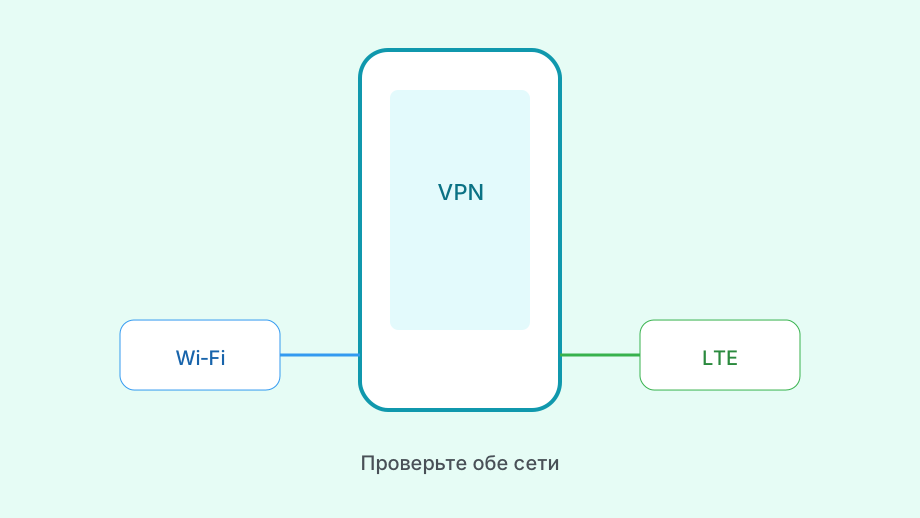
Задача обычно одна: ноутбук, планшет или второй телефон ходят в сеть через ваш смартфон, и трафик на модеме уже внутри VPN. Тогда на клиенте не ставят отдельный клиент — он просто подключается к Wi‑Fi точки доступа.
Happy в поисковой строке — частая опечатка. Клиент называется Happ. Он поднимает туннель на телефоне; точка доступа — уже системная функция Android или iOS. Это две разные кнопки, не один «режим Plus».
Краткий обзор Как оплатить VPN другому человеку на happgiftpay.digital дополняет эту статью — здесь разбираем уже частный случай.
Смежный сценарий с ПК-модемом — в разборе «можно ли с компьютера раздать». Здесь фокус именно на телефоне как модеме.
На happgiftpay.digital рабочая модель простая: официальный Happ + свой доступ Nasa VPN. Чужой QR из чата на модеме быстро отзовут — и «раздача с VPN» умрёт у всех клиентов hotspot сразу.
Проверьте заранее, что Connect на телефоне стабилен без точки доступа. Если сам туннель мигает, включать раздачу бессмысленно: вы только добавите второй источник обрывов.
Ещё путают «раздать VPN» с «подарить подписку». Пароль hotspot открывает канал на час; строка Plus — это биллинг. Гостю удобнее Wi‑Fi, себе — свой импорт из бота, если ноутбук останется насовсем.
- Клиент
- Happ на телефоне
- Транспорт
- Точка доступа Wi‑Fi / USB
- Доступ
- Свой feed Nasa VPN
- Опечатка
- happy → Happ
Схема A: VPN на телефоне, клиенты без своего Happ
Импортируйте свой URL/QR в Happ, дождитесь списка узлов, нажмите Connect. Убедитесь, что нужный сервис открывается в браузере телефона. Только после этого включайте точку доступа.
На Android система может спросить «разрешить точку доступа» / доступ к tethering. Это право модема, не активация тарифа. Без него раздача иногда рвётся ровно в момент Connect.
Ноутбук подключается к Wi‑Fi телефона как к обычному роутеру — пароль hotspot, без импорта ключа. IP на ноутбуке должен совпасть с маршрутом туннеля телефона, если ОС корректно гонит трафик клиентов через VPN.
Не поднимайте второй VPN на ноутбуке «на всякий случай». Двойной туннель раздувает пинг и создаёт ощущение, что «раздача ломает Happ», хотя ломает жадность к двум клиентам.
На iPhone персональный hotspot иногда не протягивает туннель до гостей так, как вы ждёте. Если ноутбук видит «обычный» операторский маршрут при зелёном Happ на телефоне — переходите на схему B без споров с системой.
- Свой живой профиль в Happ на телефоне
- Стабильный Connect без hotspot
- Разрешение точки доступа при запросе ОС
- Включить раздачу, подключить клиента
- Проверить нужный сайт на ноутбуке
Схема B: телефон — голый модем, VPN на устройстве клиента
Отключите Happ на телефоне или оставьте его без Connect. Включите точку доступа и раздайте LTE. На ноутбуке поставьте официальный Happ и импортируйте свой отдельный профиль Nasa VPN.
Так раздача не спорит с VPN-сервисом телефона. Часто это спокойнее в долгих поездках и на капризных оболочках. Минус — нужен слот/профиль на второе устройство, а не «один QR на всех».
Один и тот же ключ на телефоне и ноутбуке даёт взаимные disconnect. Лимит — одновременные подключения. Для двух устройств оформите доступ со слотами или второй профиль в боте Nasa VPN.
Update feed делайте там, где поднят Connect. Обновление «на модеме», пока туннель на ноутбуке, картину узлов не сменит.
Если коллеге нужен доступ на час, отдайте пароль Wi‑Fi, а не строку подписки. URL — секрет биллинга; hotspot — временный транспорт.
Про слоты и лишние устройства — в гайде про подключенных к подписке. Раздача Wi‑Fi не заменяет контроль слотов.
| Схема | Где Connect | Когда удобнее |
|---|---|---|
| A: VPN на телефоне | Модем | Быстро раздать коллеге сайт |
| B: VPN на ноутбуке | Клиент | Долгая работа, капризный OEM |
| Два VPN сразу | Оба конца | Не использовать |
| Чужой QR на модеме | Модем | Риск отзыва у всех |
Диагностика: раздача есть, нужный сайт — нет
Сначала на телефоне без hotspot: Connect зелёный, сервис открывается. Если уже здесь пусто — чините профиль, а не пароль точки доступа.
Проверьте срок подписки и Update. Истёкший feed на модеме оставляет клиентам hotspot «тишину», хотя Wi‑Fi горит полными палочками.
Kill Switch на мёртвом профиле при раздаче режет и телефон, и гостей. Снимите жёсткий режим, обновите доступ, верните защиту после живого Connect.
Оператор может резать tethering отдельным тарифом: раздача падает через минуту независимо от VPN. Тогда симптом «Happy не раздаёт» на самом деле про лимит SIM.
Captive portal гостиницы на ноутбуке путают с поломкой VPN: клиент требует Accept Wi‑Fi, а вы крутите узлы в Happ. Сначала чистый портал на клиенте или уйдите на раздачу с телефона как обход отельного Wi‑Fi.
Батарея и автозапуск: при погашенном экране OEM иногда убивает и VPN, и hotspot. Исключения для Happ обязательны, если раздаёте долго в поезде.
Сильный нагрев телефона при раздаче + VPN нормален: радиомодуль и туннель работают вместе. Если устройство уходит в троттлинг и рвёт сессию — снизьте нагрузку, поставьте на зарядку или перенесите Connect на ноутбук.
- Сначала Connect на модеме без hotspot
- Один туннель на всю связку
- Свой URL, не чужой слив
- Схема B, если OEM рвёт A
Доступ для модема — свой, не из чата
Happ Plus в нашей схеме — тариф/профиль Nasa VPN внутри Happ, а не «режим раздачи». Чтобы схема A или B жила весь день, нужен свой оплаченный или триальный feed, а не скрин из сторис.
Оформите или продлите доступ в боте Nasa VPN либо на странице оплаты, импортируйте свежую строку на том устройстве, где будет Connect, и только потом включайте точку доступа.
Про серверы и выбор узла — в материале про VPN-сервер для Happ. Для раздачи важнее стабильный один узел, чем бесконечное переключение.
Итог на happgiftpay.digital: «раздать интернет с VPN через Happ» = выбрать схему A или B, держать один туннель и свой профиль. Опечатка happy в поиске на результат не влияет — влияет живой ключ и разрешение hotspot.
Запишите выбранную схему в заметках поездки. В следующий раз не придётся заново гадать у колеи, почему ноутбук коллеги «не видит VPN».
Если раздаёте часто одним и тем же людям, выгоднее выдать им отдельные профили Nasa VPN и не держать телефон раскалённым модемом целый день. Hotspot останется запасным сценарием на вокзале.